

Voraussetzungen
Bevor Sie anfangen, prüfen Sie bitte diese Punkte:
- JTL-Shop 5 ab Version 5.2.0 (JTL-Shop 4 wird nicht unterstützt)
- JTL-Wawi für Ihre Artikel
- PHP 8.1 oder neuer auf dem Server des Shops, mit der Erweiterung cURL
- Ihr Shop läuft über HTTPS
- ein eigenes Konto bei Stripe oder bei Mollie (anlegen können Sie es auch während Schritt 2)
Rechnen Sie für die Einrichtung mit etwa einer Stunde. Sie brauchen Zugang zum Backend Ihres Shops, zu JTL-Wawi und per FTP zum Server des Shops.
So greifen die Teile ineinander: Im Portal unter app.c-novation-pay.de legen Sie fest, wie oft gezahlt und geliefert wird. Das Plugin im Shop zeigt das Ihren Kunden an und nimmt die Bestellung an. In JTL-Wawi markieren Sie nur, welcher Artikel zu welchem Plan gehört.
Schritt 1: Im Portal registrieren
- Öffnen Sie app.c-novation-pay.de/registrieren.
- Füllen Sie die Felder Firmenname, Vorname, Nachname, E-Mail-Adresse, Passwort und Passwort bestätigen aus. Das Passwort braucht mindestens acht Zeichen.
- Setzen Sie beide Häkchen: „Ich akzeptiere die AGB und habe die Datenschutzerklärung gelesen.“ und „Ich schließe den Auftragsverarbeitungsvertrag nach Art. 28 DSGVO ab.“ Ohne beide geht es nicht weiter.
- Klicken Sie auf „Kostenlos registrieren“.
- Öffnen Sie die Bestätigungsmail, klicken Sie auf den Link und drücken Sie auf der Seite, die sich dann öffnet, den Knopf zum Bestätigen. Keine Mail da? Sehen Sie im Spam-Ordner nach.
- Melden Sie sich an. Das Portal zeigt „Wähle dein Paket“. Klicken Sie beim Paket auf „Paket wählen“. Erst danach öffnen sich die übrigen Bereiche.
Steht statt des Formulars „Registrierung pausiert“, tragen Sie sich in die Warteliste ein.
Schritt 2: Stripe oder Mollie verbinden
Sie entscheiden sich für einen der beiden Anbieter. Die Zahlungen Ihrer Kunden entstehen auf Ihrem eigenen Konto dort. Wechseln können Sie später, solange noch keine Verträge laufen.
Öffnen Sie im Portal den Menüpunkt Zahlungsanbieter. Solange Sie nichts wählen, gilt Stripe.
Mit Stripe
Ihre Kunden zahlen dann mit Karte, Apple Pay, Google Pay und auf Wunsch per SEPA-Lastschrift.
- Klicken Sie auf „Testkonto verbinden“.
- Stripe führt Sie durch Anmeldung und Firmendaten und schickt Sie danach zurück ins Portal.
- Ihr Livekonto verbinden Sie erst in Schritt 9 mit „Livekonto verbinden“. Test und Live sind bei Stripe zwei getrennte Konten.
Mit Mollie
Ihre Kunden zahlen dann mit Kreditkarte oder PayPal.
- Klicken Sie auf „Mollie wählen“ und danach auf „Mollie-Konto verbinden“.
- Mollie fragt, für welche Organisation Sie c-novation pay freigeben. Wählen Sie oben die Organisation Ihres Shops aus, bevor Sie bestätigen. Vorausgewählt ist manchmal eine andere.
- Zurück im Portal steht: „Dein Mollie-Konto ist verbunden.“ Steht dort stattdessen „Diese Mollie-Organisation gehört der Plattform“, war die falsche Organisation ausgewählt. Wählen Sie bei Mollie Ihre eigene aus und verbinden Sie erneut.
- Schalten Sie im Mollie-Dashboard unter Einstellungen → Zahlungsmethoden die wiederkehrenden Zahlungen für Kreditkarte und PayPal frei. Ohne diese Freischaltung erscheint die Zahlart nicht im Bestellvorgang. Der Link „Zahlarten bei Mollie nachsehen“ im Portal führt direkt dorthin.
Schritt 3: Shop im Portal anlegen
- Öffnen Sie im Portal Shops und klicken Sie auf „Shop hinzufügen“.
- Füllen Sie Shop-Name und Shop-URL aus, wählen Sie bei Shop-System „JTL-Shop 5“. Das Feld Version ist freiwillig.
- Speichern Sie. Auf der Seite des Shops finden Sie jetzt den Abschnitt „API-Zugangsdaten“ mit Shop-Token und Webhook-Secret, je mit einem Knopf zum Kopieren. Lassen Sie diese Seite offen, Sie brauchen beides in Schritt 5.
- Auf derselben Seite steht der Abschnitt „Datenschutzerklärung: Textbaustein“. Klicken Sie auf „Text kopieren“, fügen Sie den Text in die Datenschutzerklärung Ihres Shops ein und setzen Sie danach das Häkchen „Ich habe diesen Abschnitt in meine Datenschutzerklärung übernommen“. Der Baustein erscheint erst, wenn Sie in Schritt 2 einen Anbieter gewählt haben.
Schritt 4: Plugin installieren
- Klicken Sie auf der Seite des Shops im Abschnitt „Plugin herunterladen“ auf „Plugin Download“. Alternativ finden Sie das Plugin im Menü Downloads unter „Herunterladen“. Sie erhalten die Datei
cnp_subscription.zip. - Entpacken Sie die ZIP-Datei auf Ihrem Rechner. Darin liegt der Ordner
cnp_subscription. - Laden Sie diesen Ordner per FTP in den Ordner
plugins/Ihres Shops. Danach gibt es dortplugins/cnp_subscription/. - Öffnen Sie im Backend Ihres Shops Plugins → Plugin-Manager.
- Wechseln Sie zum Reiter „Vorhanden“. Dort steht „c-novation pay - Abo System“ unter „Verfügbare Plugins (nicht installiert)“.
- Setzen Sie das Häkchen davor und klicken Sie auf „Installieren“.
- Danach steht das Plugin im Reiter „Aktiviert“.
Schritt 5: Plugin mit dem Portal verbinden
- Öffnen Sie im Backend Ihres Shops Plugins → Installierte Plugins → c-novation pay - Abo System. Das Plugin hat die Reiter Dashboard, Abo-Pläne, Abonnements und Einstellungen. Wechseln Sie zu Einstellungen.
- Kopieren Sie den Shop-Token aus dem Portal in das Feld „Shop Token“.
- Kopieren Sie das Webhook-Secret in das Feld „Webhook Secret“. Achten Sie darauf, dass beim Kopieren kein Leerzeichen dazukommt.
- Bei „Portal URL“ steht schon „c-novation pay (Produktion)“. Lassen Sie es so.
- Speichern Sie die Einstellungen. Das Plugin prüft die Verbindung sofort und meldet „Verbindung zum Portal steht — angemeldet als …“ mit dem Namen Ihres Shops aus Schritt 3.
- Steht dort „Die Verbindung zum Portal steht nicht“, nennt das Plugin den Grund dahinter. Meistens fehlt ein Zeichen beim Token. Steht dort „noch kein Zahlungskonto verbunden“, gehen Sie zurück zu Schritt 2.
Die übrigen Einstellungen können Sie so lassen:
| Einstellung | Bedeutung |
|---|---|
| Intervall-Auswahl anzeigen | Darf Ihr Kunde das Zahlungsintervall auf der Artikelseite selbst wählen? „Nein (Standard verwenden)“ nimmt das Standard-Intervall des Plans |
| Farbquelle | „Aus dem Shop-Theme übernehmen“ passt die Abo-Box an die Farbe Ihres Themes an; „Eigene Farben verwenden“ nimmt die beiden Felder darunter |
| Primärfarbe / Sekundärfarbe | Farben der Abo-Box, wirken nur bei „Eigene Farben verwenden“ |
Im Reiter Dashboard sehen Sie jederzeit, ob die Verbindung steht („Verbunden mit …“).
Schritt 6: Zahlart bei der Versandart freischalten
Dieser Schritt wird gern vergessen. Ihr Kunde sieht sonst beim Abo den Hinweis „Für Abo und Miete steht gerade keine passende Zahlungsart bereit“.
- Öffnen Sie im Backend Ihres Shops Administration → Versand → Versandarten.
- Klicken Sie bei jeder Versandart, mit der Abo- oder Mietartikel verschickt werden, auf „Bearbeiten“.
- Setzen Sie unter „Akzeptierte Zahlungsarten“ das Häkchen bei c-novation pay.
- Prüfen Sie bei „Kundengruppe“, dass alle Kundengruppen ausgewählt sind, die im Abo kaufen sollen, mindestens also Ihre normalen Endkunden.
- Klicken Sie auf „Speichern“.
Digitale Produkte ohne Versand: Legen Sie eine Versandart mit 0 € an und geben Sie ihr in jeder Sprache Ihres Shops einen Namen, sonst bleibt der Name in der Bestellung leer. Auch hier muss c-novation pay freigeschaltet sein.
Schritt 7: Ersten Plan im Portal anlegen
- Öffnen Sie im Portal Abo-Pläne und klicken Sie auf „Neuer Abo-Plan“ (oder beim Shop auf „Plan hinzufügen“).
- Wählen Sie bei „Shop auswählen“ Ihren Shop.
- Wählen Sie den Plan-Typ: Abo (wiederkehrende Zahlungen und Lieferungen) oder Miete (einmalige Lieferung, wiederkehrende Zahlungen).
- Unter Grundinformationen tragen Sie einen Namen ein, zum Beispiel „Kaffee monatlich“. Ihre Kunden sehen ihn.
- Vergeben Sie einen Attribut-Schlüssel, zum Beispiel
kaffee_monat. Erlaubt sind Kleinbuchstaben, Ziffern und der Unterstrich. Später ändern lässt er sich nicht. Schreiben Sie ihn sich auf, Sie brauchen ihn in Schritt 8. - Unter Zahlungs- und Versandintervalle wählen Sie die Zahlungsintervalle und das Standard-Zahlungsintervall, danach die Versandintervalle und das Standard-Versandintervall. Möglich sind täglich, wöchentlich, alle 2 Wochen, monatlich, vierteljährlich, halbjährlich und jährlich. Zahl- und Versandintervall müssen zueinander passen: beide in Tagen und Wochen oder beide in Monaten. Bei Miete wird automatisch einmal geliefert.
- Liefern Sie seltener, als Sie abbuchen (zum Beispiel monatlich zahlen, vierteljährlich liefern), wählen Sie bei „Zahlweise bei Lieferung für mehrere Monate“:
- Vorauszahlung: geliefert wird mit der letzten Zahlung des Zeitraums, oder
- Raten nach Lieferung: geliefert wird gleich mit der ersten Zahlung. Fällt danach eine Zahlung aus, tragen Sie das Risiko.
- Bei einem Abo wählen Sie die Versandkosten bei Folgelieferungen: „Im Preis enthalten“, „Kostenlos“ oder „Versand je Lieferung, auf die Raten verteilt“.
- Optional: Rabatt in % für neu abgeschlossene Abos (höchstens 99 %, nicht bei Miete).
- Lassen Sie unter Status das Häkchen „Abo-Plan ist aktiv und kann im Shop verwendet werden“ gesetzt und klicken Sie auf „Abo-Plan erstellen“.
- Der Plan kommt von selbst im Shop an. Im Portal steht dann beim Plan „Im Shop angekommen“. Steht dort „Noch nicht im Shop“ oder „Stand im Shop unbekannt“, öffnen Sie im Backend Ihres Shops das Plugin, Reiter Abo-Pläne, und klicken Sie auf „Vom Portal synchronisieren“.
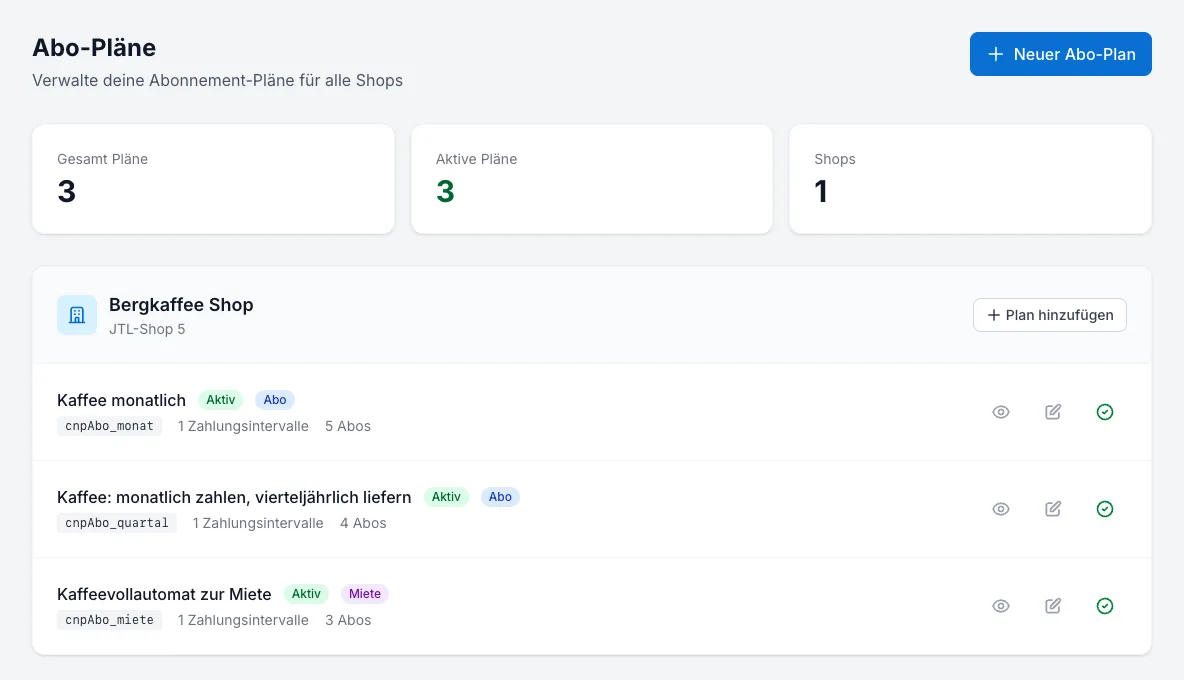
So sieht die Liste unter Abo-Pläne aus: je Plan der Name, Abo oder Miete, der Status und darunter der Attribut-Schlüssel. Die Schlüssel im Bild stammen aus einem älteren Musterkonto; neue Schlüssel bestehen nur aus Kleinbuchstaben, Ziffern und Unterstrich.
Schritt 8: Artikel in JTL-Wawi zuordnen
Ein Funktionsattribut wird in JTL-Wawi einmal angelegt und danach am Artikel zugewiesen.
Einmalig: Attribut anlegen
- Öffnen Sie in JTL-Wawi die Attributverwaltung (Menü Artikel → Attribute).
- Legen Sie ein neues Attribut an und wählen Sie als Typ „Funktionsattribut“.
- Als Namen tragen Sie genau den Attribut-Schlüssel aus Schritt 7 ein, im Beispiel
kaffee_monat. - Setzen Sie unter „Aktivierung für Onlineshops“ das Häkchen bei Ihrem Shop. Ohne dieses Häkchen kommt das Attribut im Shop nicht an.
- Speichern Sie.
Je Artikel: Attribut zuweisen
- Öffnen Sie den Artikel, den Sie im Abo oder zur Miete anbieten wollen, und wechseln Sie zum Reiter „Attribute/Merkmale“.
- Klicken Sie auf „Attribut zuweisen“, wählen Sie
kaffee_monataus und klicken Sie auf „Weiter konfigurieren“. - Als Wert tragen Sie
1ein. - Bestätigen Sie mit „Speichern“. Das Attribut steht jetzt in der Tabelle am Artikel.
- Starten Sie den Abgleich mit dem Shop.
- Öffnen Sie den Artikel im Shop. Auf der Artikelseite steht jetzt die Abo-Auswahl mit Preis und Intervall. Ihr Kunde kann dort weiterhin auch „Einmaliger Kauf“ wählen.
Erscheint die Auswahl nicht, prüfen Sie der Reihe nach:
- Ist der Abgleich durchgelaufen?
- Ist das Attribut in der Wawi für Ihren Onlineshop aktiviert?
- Steht der Schlüssel am Artikel genau so wie im Portal?
- Steht der Plan im Portal auf „Aktiv“ und „Im Shop angekommen“ (Schritt 7, Punkt 11)?
Mehrere Abo-Artikel in einer Bestellung gehen, wenn sie zum selben Plan gehören. Artikel aus verschiedenen Plänen lassen sich nicht zusammen bestellen. Normale Artikel können Ihre Kunden jederzeit dazulegen.
Schritt 9: Testen und live schalten
Jedes neue Konto startet im Testbetrieb. Dort wird kein echtes Geld bewegt.
- Bestellen Sie im Shop den Artikel aus Schritt 8 im Abo. Im Bestellvorgang wählen Sie die Zahlart „c-novation pay“. Sie erscheint nur, wenn ein Abo oder eine Miete im Warenkorb liegt.
- Bei Stripe zahlen Sie mit der Testkarte
4242 4242 4242 4242, einem beliebigen Ablaufdatum in der Zukunft und einer beliebigen Prüfnummer. - Prüfen Sie danach drei Stellen: Die Bestellung steht im Shop als bezahlt, das Abo steht im Portal unter Alle Abos, und Ihr Kunde sieht es im Kundenkonto des Shops.
- Passt alles, verbinden Sie bei Stripe unter Zahlungsanbieter mit „Livekonto verbinden“ Ihr Livekonto. Ohne Livekonto lässt sich nicht umstellen.
- Klicken Sie unter Zahlungsanbieter bei Zahlungsmodus auf „Auf Livebetrieb umstellen“ und bestätigen Sie im Fenster „Auf Livebetrieb umstellen?“. Ab jetzt sind die Zahlungen echt.
- Mit Mollie ist für den Livebetrieb derzeit einmalig eine Freischaltung durch c-novation nötig. Schreiben Sie kurz an info@c-novation-pay.de, wir prüfen Ihren Shop und geben ihn frei. Bis dahin läuft Ihr Shop im Testbetrieb.
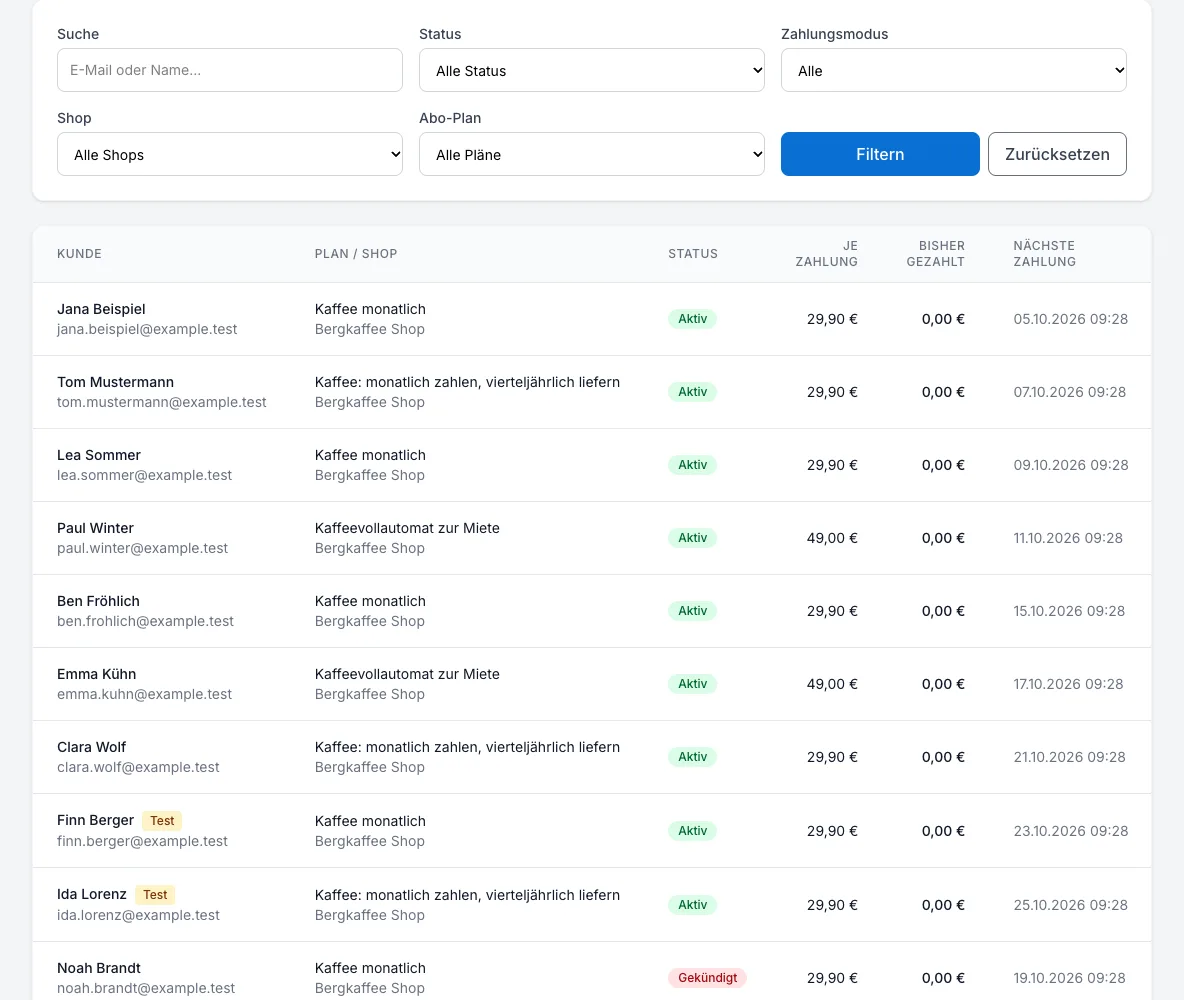
Unter Alle Abos sehen Sie jedes Abo mit Plan, Status und nächster Zahlung. Abos aus dem Testbetrieb tragen das Zeichen „Test“.
Zurück in den Testbetrieb geht nur, solange keine echten Verträge laufen.
Fertig. Ab jetzt laufen Abos und Mieten aus Ihrem JTL-Shop über c-novation pay.
Im laufenden Betrieb
- Folgebestellungen: Steht eine Lieferung an, legt c-novation pay nach der Zahlung eine Folgebestellung in Ihrem Shop an, mit der Versandart der Erstbestellung. JTL-Wawi holt sie mit dem nächsten Abgleich. Bei Miete gibt es nur die erste Bestellung.
- Kündigen: Ihr Kunde kündigt im Kundenkonto, wirksam zum Ende der laufenden Abrechnungsperiode. Die vorgeschriebene Schaltfläche „Verträge hier kündigen“ bringt das Plugin mit. Sie selbst können im Portal beim Abo „Kündigen“. Ist eine Kündigung vorgemerkt, beendet „Sofort beenden“ das Abo gleich. Eine Erstattung löst das Portal dabei nicht aus; die erledigen Sie bei Bedarf bei Stripe oder Mollie.
- Pausieren: geht, wenn das Abo aktiv ist, die laufende Periode bezahlt ist und weder eine Abbuchung offen noch eine Kündigung vorgemerkt ist. Ihr Kunde kann das im Kundenkonto, Sie im Portal.
- Fehlgeschlagene Zahlung: Am nächsten Tag folgt ein neuer Versuch, nach drei Fehlschlägen innerhalb von 30 Tagen der nächste erst nach sieben Tagen. Ihr Kunde bekommt jedes Mal eine Mail.
- Abgebrochene Zahlung: Die Bestellung ist dann im Shop angelegt, aber nicht bezahlt. Ihr Kunde kann im Kundenkonto mit „Jetzt bezahlen“ nachzahlen. Sehen Sie ab und zu in die offenen, unbezahlten Abo-Bestellungen und stornieren Sie, was nicht mehr bezahlt wird.
- Plugin aktualisieren:
- Neue Fassung im Portal unter Downloads herunterladen und entpacken.
- Den Ordner
plugins/cnp_subscription/im Shop per FTP durch den neuen ersetzen. - Im Plugin-Manager, Reiter „Aktiviert“, beim Plugin auf „Aktualisieren“ klicken und die Frage „Möchten Sie das Plugin wirklich updaten?“ bestätigen. Ohne diesen Schritt arbeitet der Shop mit alten Daten weiter.
- Einmal den Reiter Dashboard des Plugins öffnen. Erst dann kennt das Portal die neue Version.
Datenschutz
Für die Daten Ihrer Kunden sind Sie als Shopbetreiber verantwortlich. c-novation pay verarbeitet sie in Ihrem Auftrag; den Auftragsverarbeitungsvertrag schließen Sie bei der Registrierung ab. Portal, Datenbank, E-Mail und Sicherungen laufen bei Anbietern in Deutschland.
Stripe und Mollie sind keine Auftragsverarbeiter, sondern für die Zahlungsabwicklung selbst verantwortlich. Die Zahlungen entstehen auf Ihrem eigenen Konto dort, nach deren Bedingungen.
Den passenden Abschnitt für Ihre Datenschutzerklärung finden Sie im Portal auf der Seite Ihres Shops (Schritt 3, Punkt 4).
Das Plugin lädt im Shop nichts von fremden Servern. Stylesheets, Skripte und Bilder liegen im Plugin.
Support
Fragen zur Einrichtung? Schreiben Sie an info@c-novation-pay.de. Nennen Sie dabei bitte die Adresse Ihres Shops und die Version des Plugins (steht im Plugin-Manager).